
-EN QUE CONSISTE EL FORMATO CONDICIONAL:
:El formato condicional en Excel es una funcionalidad de gran utilidad al momento de realizar el análisis de datos ya que puedes dar un formato especial a un grupo de celdas en base al valor de otra celda. Esto te permitirá aplicar un tipo de fuente específico o un color de relleno diferente para aquellas celdas que cumplan con ciertas reglas y así poder identificarlas fácilmente en pantalla.
¿PARA QUE SIRVE EL FORMATO CONDICIONAL?
Es muy común entre los usuarios de Excel querer cambiar la apariencia de una celda en base a su valor o al resultado de otra fórmula. Sin embargo, no existe una función de Excel que nos permita cambiar el color de fondo de una celda o el color de la fuente y por esa razón se creó el formato condicional en Excel que nos permite evaluar el valor de una celda para decidir si se aplicará o no el formato definido.
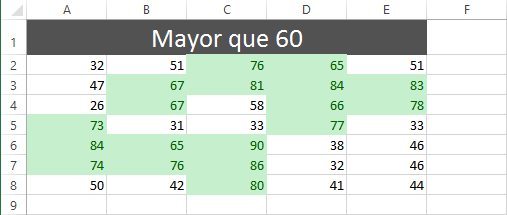
Es así como el formato condicional nos sirve para detectar de una manera visual a aquellas celdas que cumplen con una condición establecida. Cada vez que cambiemos el valor de una celda, Excel volverá a hacer la evaluación de la regla para saber si debe seguir aplicando el formato.
REGLAS DE FORMATO CONDICIONAL:
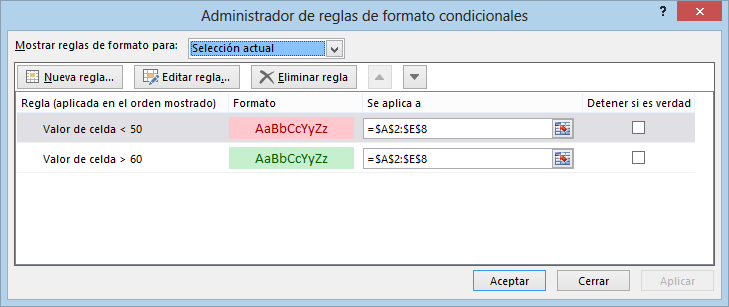
Podemos definir una regla de formato condicional como la condición que debe cumplirse para que Excel aplique el formato a una celda, si la regla no se cumple entonces no se hará ningún cambio a la apariencia de la celda. Una regla de formato condicional nos ayuda a especificar dos cosas:
- El criterio de decisión para saber si se debe aplicar el formato a una celda.
- El formato que se debe aplicar en caso de que se cumpla la regla.
Cada regla de formato condicional se puede aplicar a una sola celda o a un rango de celdas y una misma celda puede tener varias reglas de formato condicional aplicadas sobre ella pero será visible aquella regla que tenga la mayor prioridad. Dicha prioridad se define dentro del Administrador de reglas de formato condicionales.
FORMATO DE CELDAS:
Al crear una regla de formato condicional podremos indicar el detalle del formato de la celda que será aplicado cuando se cumpla la condición establecida. Para la mayoría de las reglas tendremos la posibilidad de ingresar al cuadro de diálogo Formato de celdas para especificar todo el detalle del formato.
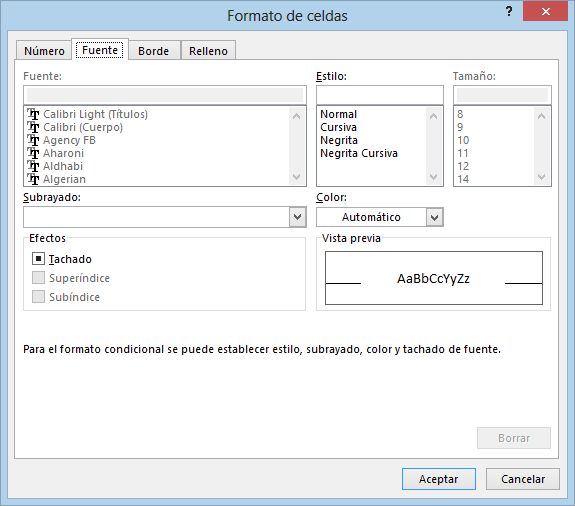
- Formato: En la sección Formato podemos establecer el formato para los números.
- Fuente: Nos permite elegir la fuente a utilizar así como su tamaño y estilo.
- Borde: Podemos especificar el estilo y color de los bordes de la celda.
- Relleno: Elegimos el color de fondo de la celda o una trama.
EJEMPLOS DE FORMATO CONDICIONAL:
Tenemos un rango de celdas con números entre 1 y 100 y deseamos resaltar las celdas que tengan un valor mayor que 60. Para crear la regla de formato condicional seleccionamos primero el rango de celdas a las que aplicaremos el formato condicional y luego vamos a Inicio > Estilos > Formato condicional > Resaltar reglas de celdas > Es mayor que.
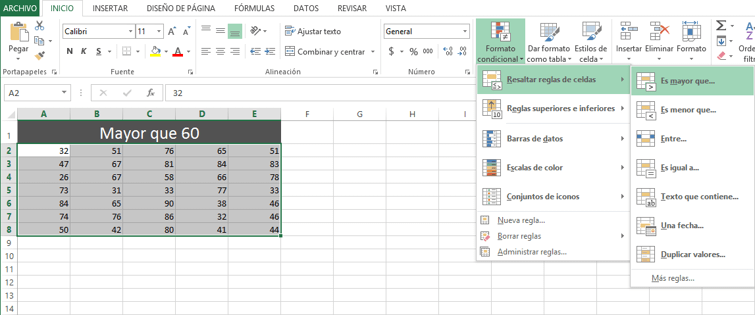
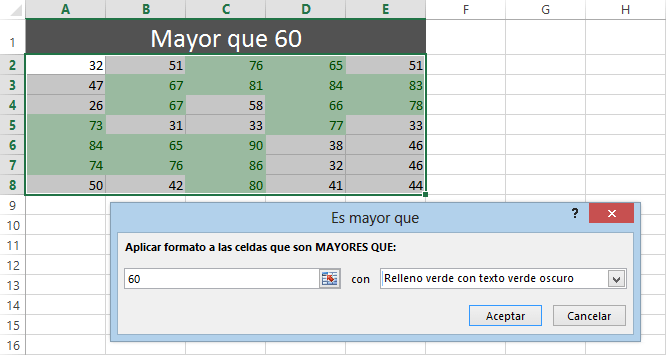
Mientras especificamos los valores en el cuadro de diálogo, Excel mostrará una vista previa y podremos ver de antemano cómo se verán las celdas al aplicar el formato seleccionado. Al pulsar el botón Aceptar se creará la nueva regla de formato condicional y será aplicada sobre todas las celdas del rango previamente seleccionado.
-FUNCION BUSCAR V:
La función BUSCARV en Excel nos permite buscar un valor dentro de un rango de datos, es decir, nos ayuda a obtener el valor de una tabla que coincide con el valor que estamos buscando. Un ejemplo sencillo que podemos resolver con la función BUSCARV es la búsqueda dentro de un directorio telefónico.
Si queremos tener éxito para encontrar el teléfono de una persona dentro del directorio telefónico de nuestra localidad debemos tener el nombre completo de la persona. Posteriormente habrá que buscar el nombre dentro del directorio telefónico para entonces obtener el número correcto.

La sintaxis (forma de escribir) BUSCARV es sencilla y solo requiere 4 argumentos
= BUSCARV (valor buscado; tabla de búsqueda; columna de búsqueda; ¿tabla ordenada?)

-FUNCION DE LAS TABLAS DINAMICAS DE EXCEL
Las tablas dinámicas en Excel permiten agrupar datos en una gran cantidad de maneras diferentes para poder obtener la información que necesitamos.Una tabla dinámica es una de las herramientas más poderosas de Excel.
Las tablas dinámicas te permiten resumir y analizar fácilmente grandes cantidades de información con tan sólo arrastrar y soltar las diferentes columnas que formarán el reporte.
-FUNCIONES LOGICAS EN EXCEL:
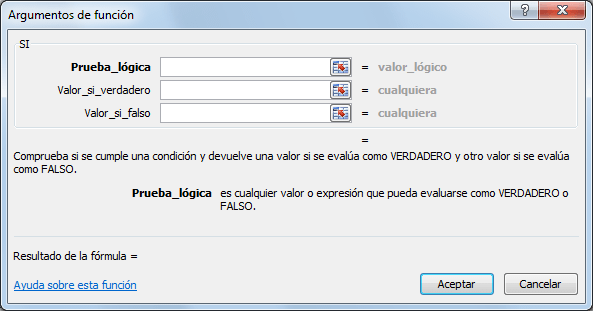
La función SI en Excel es parte del grupo de funciones Lógicas y nos permite evaluar una condición para determinar si es falsa o verdadera. La función SI es de gran ayuda para tomar decisiones en base al resultado obtenido en la prueba lógica.
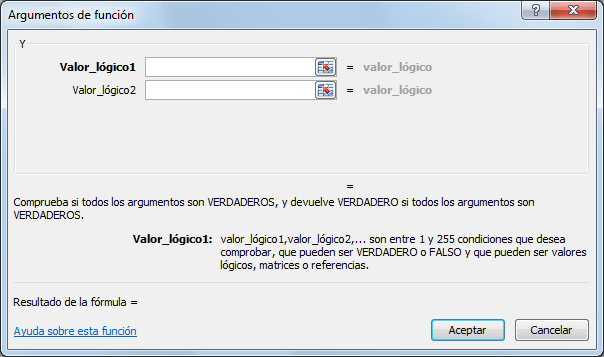
La función Y en Excel es una función lógica que nos permitirá evaluar varias expresiones lógicas y saber si todas ellas son verdaderas. Será suficiente con que cualquiera de las expresiones sea falsa para que el resultado de la función también sea FALSO
Los argumentos de la función Y en Excel son los siguientes:
La función O es una de las funciones lógicas de Excel y como cualquier otra función lógica solamente devuelve los valores VERDADERO o FALSO después de haber evaluado las expresiones lógicas que se hayan colocado como argumentos.
La función O en Excel nos ayudará a determinar si al menos uno de los argumentos de la función es VERDADERO.
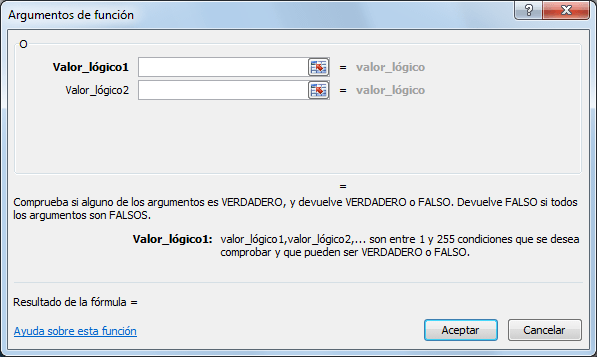
- Valor_lógico1 (obligatorio): Expresión lógica que será evaluada por la función.
- Valor_lógico2 (opcional): A partir del segundo argumento las expresiones lógicas a evaluar con opcionales hasta un máximo de 255.
La única manera en que la función O devuelva el valor FALSO es que todas las expresiones lógicas sean falsas. Si al menos una expresión es verdadera entonces el resultado de la función O será VERDADERO.


